Babysitting Services
管理画面の使い方
2026年11月版
1この資料について
サイトの運営でよく使う操作を、実際の画面でご説明します。
いまの版では、シッターの紹介の追加・修正と、予約リクエストや応募の受け取り方をまとめています。
お支払いリンクの送り方(延長料金を含む)、スタッフの追加、入金の確かめ方は、Shopify のご契約とお支払いの申し込みが済んだあとに、この資料へ追加します。
押す場所を赤い枠で囲み、押す順に番号を付けています。番号は手順の番号と同じです。
2管理画面を開く
パソコンのブラウザで、次のアドレスを開きます。
https://admin.shopify.com/store/babysitting-services-f9ecpu2p
ログインには、弊社からお送りする招待メールで作っていただくアカウントを使います。招待メールが届くまでは、ログインできません。
ログインすると、次の画面が出ます。
シッターの紹介は、左のメニューの「コンテンツ」から直します。
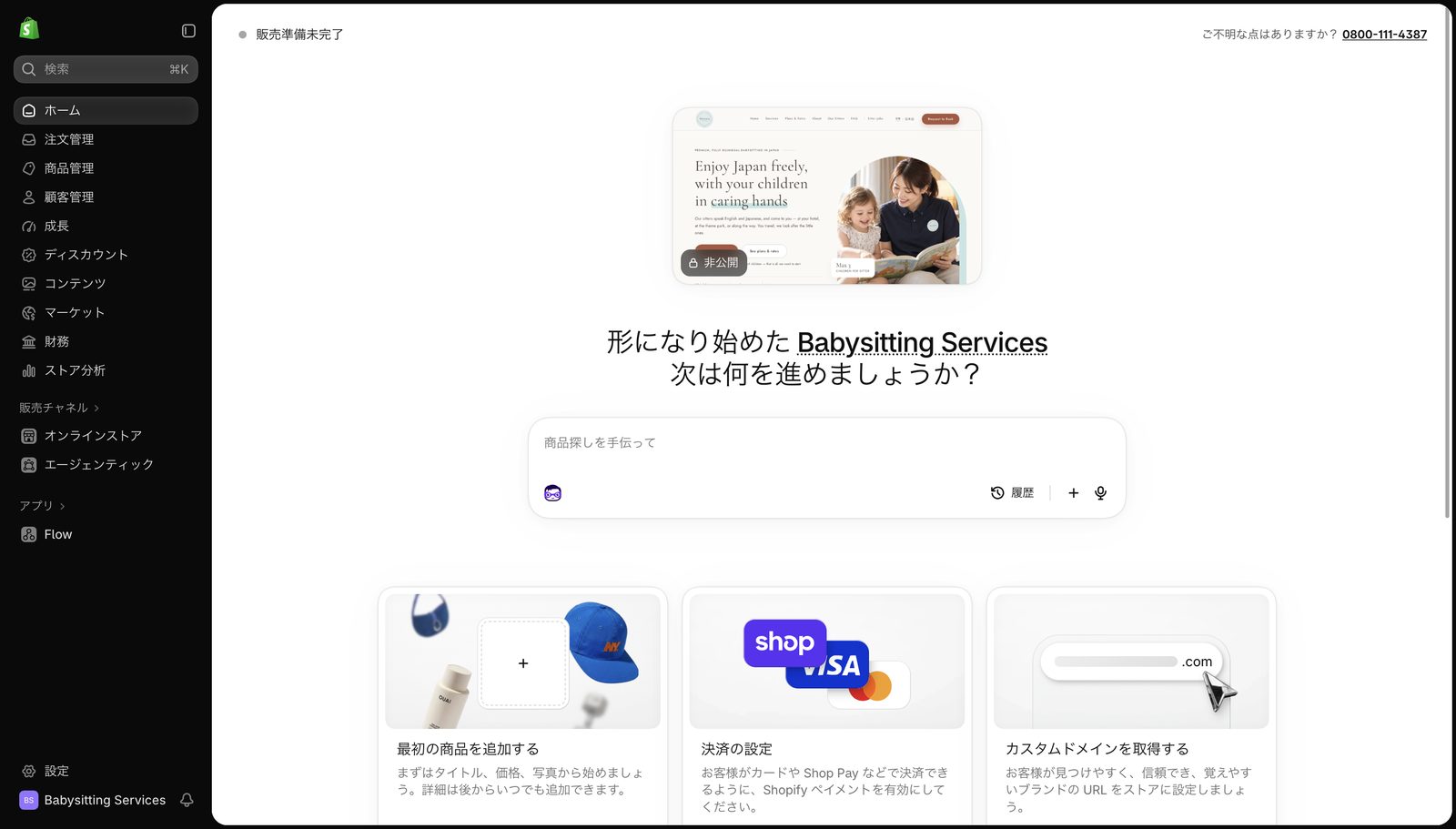 1
3シッターの一覧を開く
- 左のメニューの「コンテンツ」を押すと、「メタオブジェクト」という画面が開きます。シッターの情報は、ここにしまってあります。
- 画面の下のほうにある「Sitter」を押します。
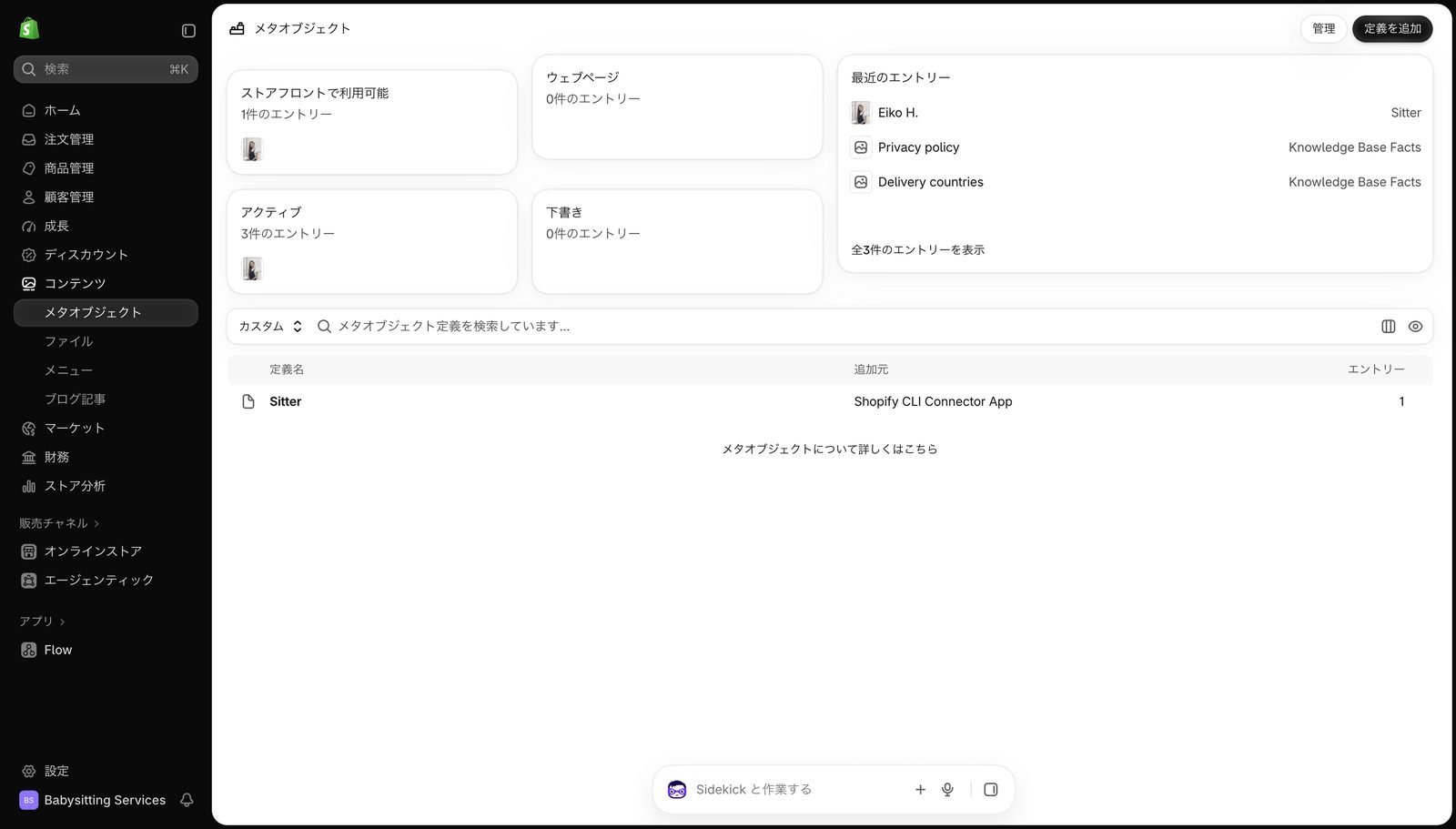 1
2
登録しているシッターの一覧が出ます。名前を押すと、そのシッターの紹介を直す画面が開きます。
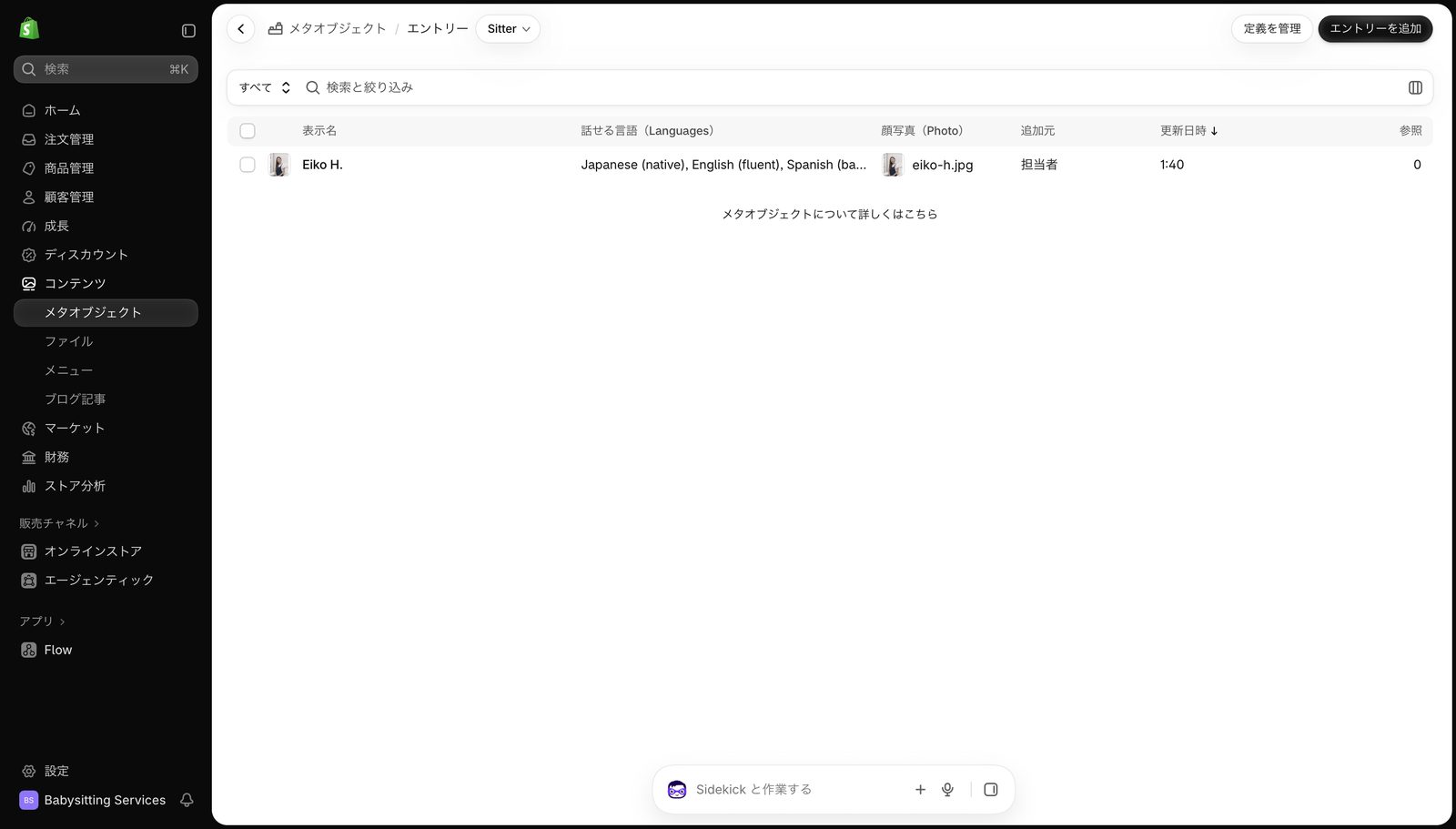 3
4シッターの紹介を直す
- 直したい欄の文字を押して、書き換えます。
- 画面のいちばん上に「保存」のボタンが出るので、押します。押すと、数分のうちにサイトに反映されます。
- 右上の「プレビュー」を押すと、サイトでの見え方を確かめられます。
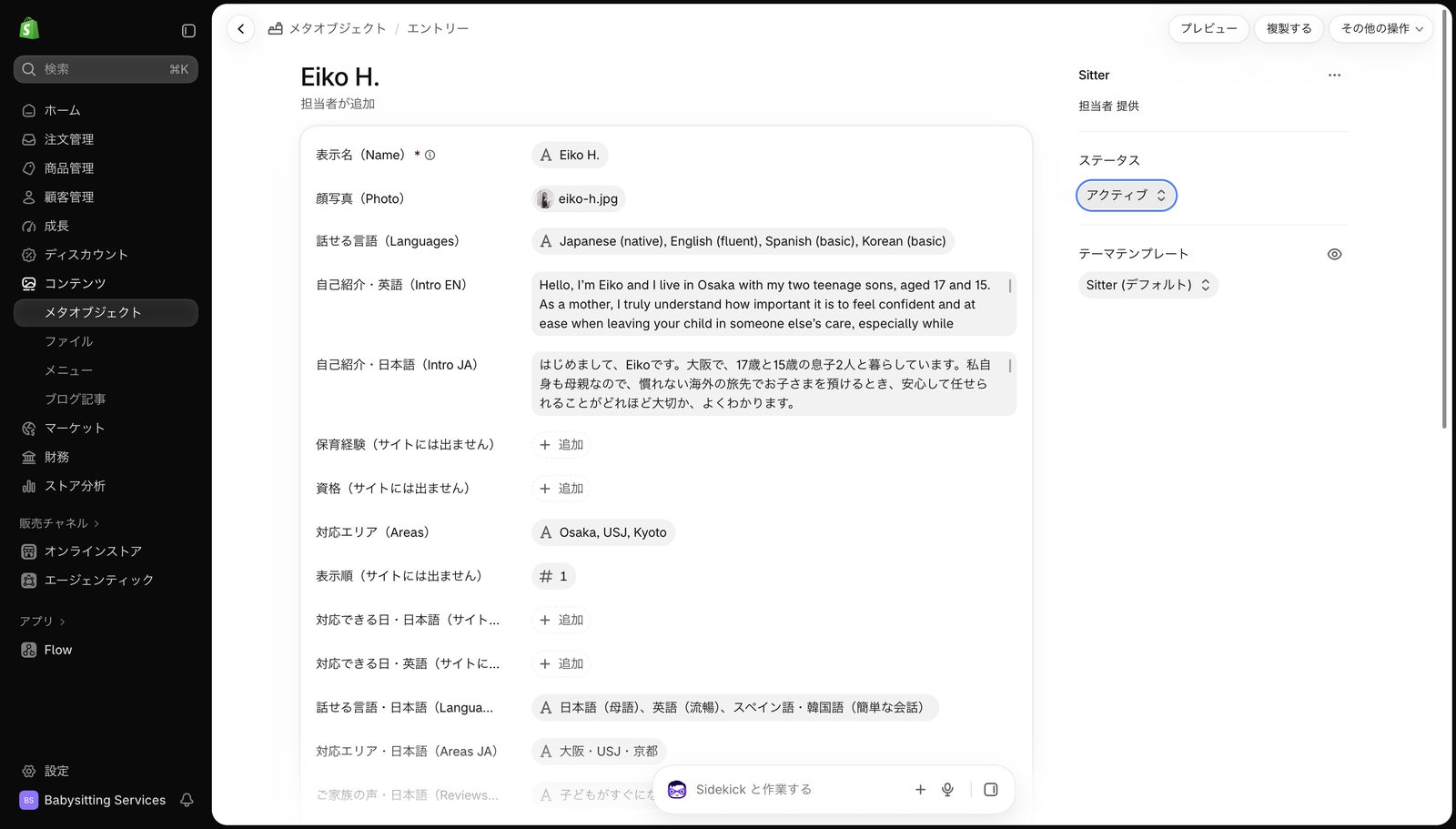 3
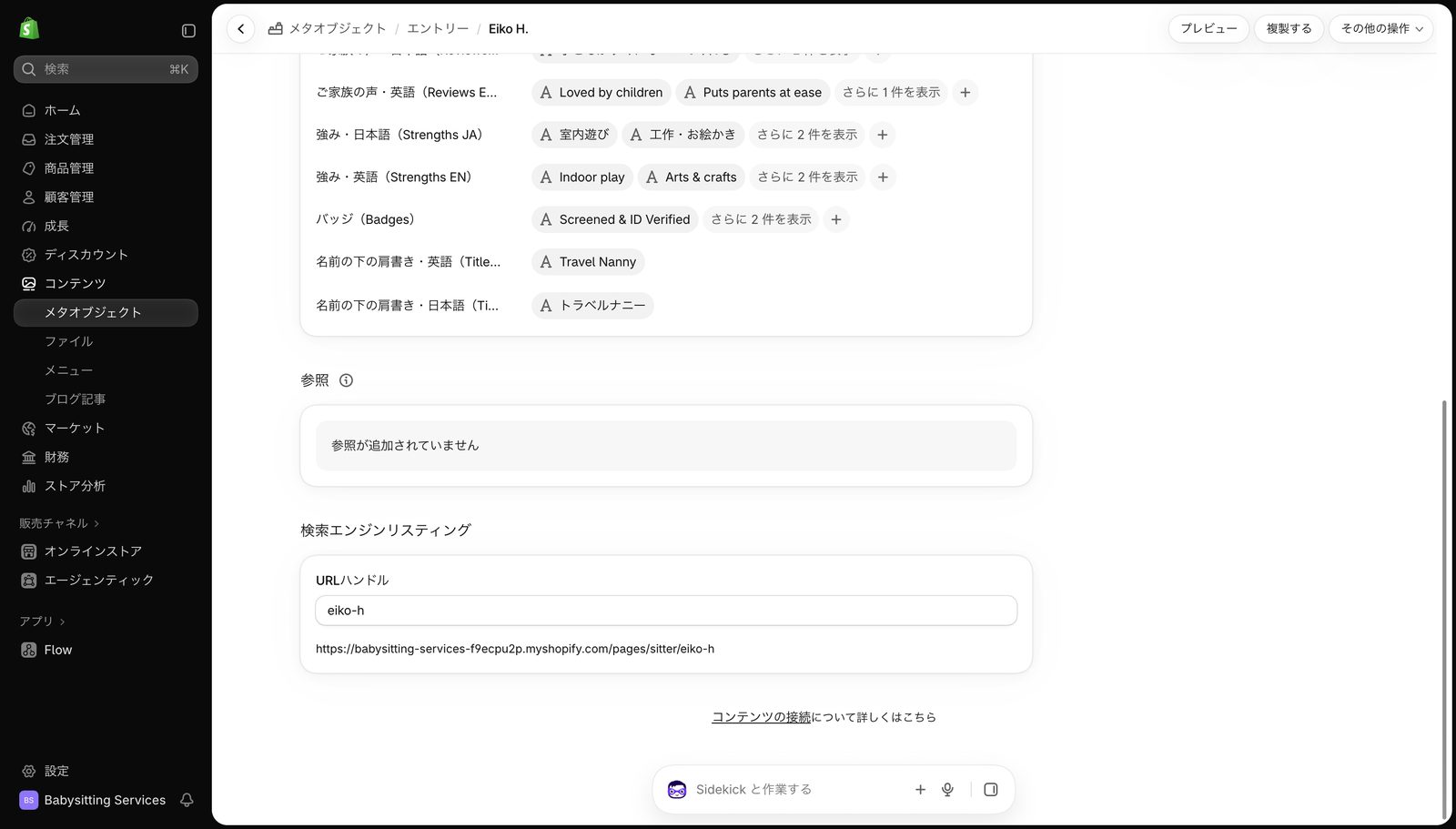
英語のページには「英語」の欄が、日本語のページには「日本語」の欄が出ます。日本語の欄が空のときは、日本語のページにも英語の文が出ます。
いくつも入れられる欄
得意なこと、ご家族の声、バッジは、1つずつ分けて入れます。欄の右にある「+」を押すと、もう1つ足せます。「さらに 2 件を表示」を押すと、隠れている分が見えます。
5入力欄がサイトのどこに出るか
管理画面の欄が、サイトのどこに出るかの一覧です。
| 管理画面の欄 | サイトに出る場所 |
|---|---|
| 表示名(Name) | 名前。一覧と紹介ページの両方に出ます。名と、姓の頭文字で書きます(例:Eiko H.)。入れないと保存できません。 |
| 顔写真(Photo) | 写真。縦長(横4:縦5)に切り抜いて表示します。顔が真ん中に来る縦長の写真を選んでください。 |
| 名前の下の肩書き・英語/日本語 | 名前のすぐ下の小さな文字(例:Travel Nanny/トラベルナニー)。無ければ空のままで大丈夫です。 |
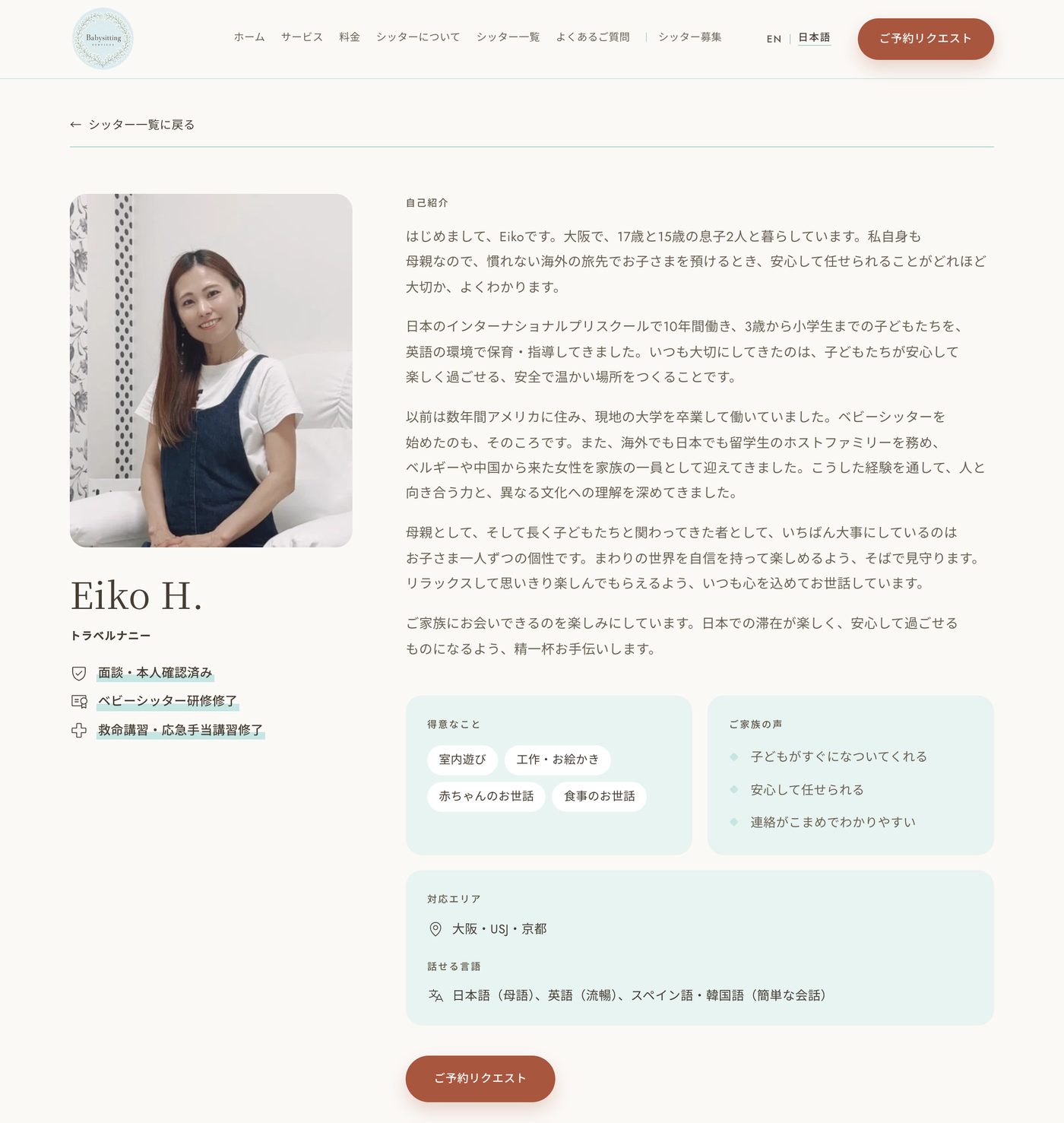
| 自己紹介・英語/日本語 | 紹介ページの「自己紹介」。改行したところで段落が分かれます。 |
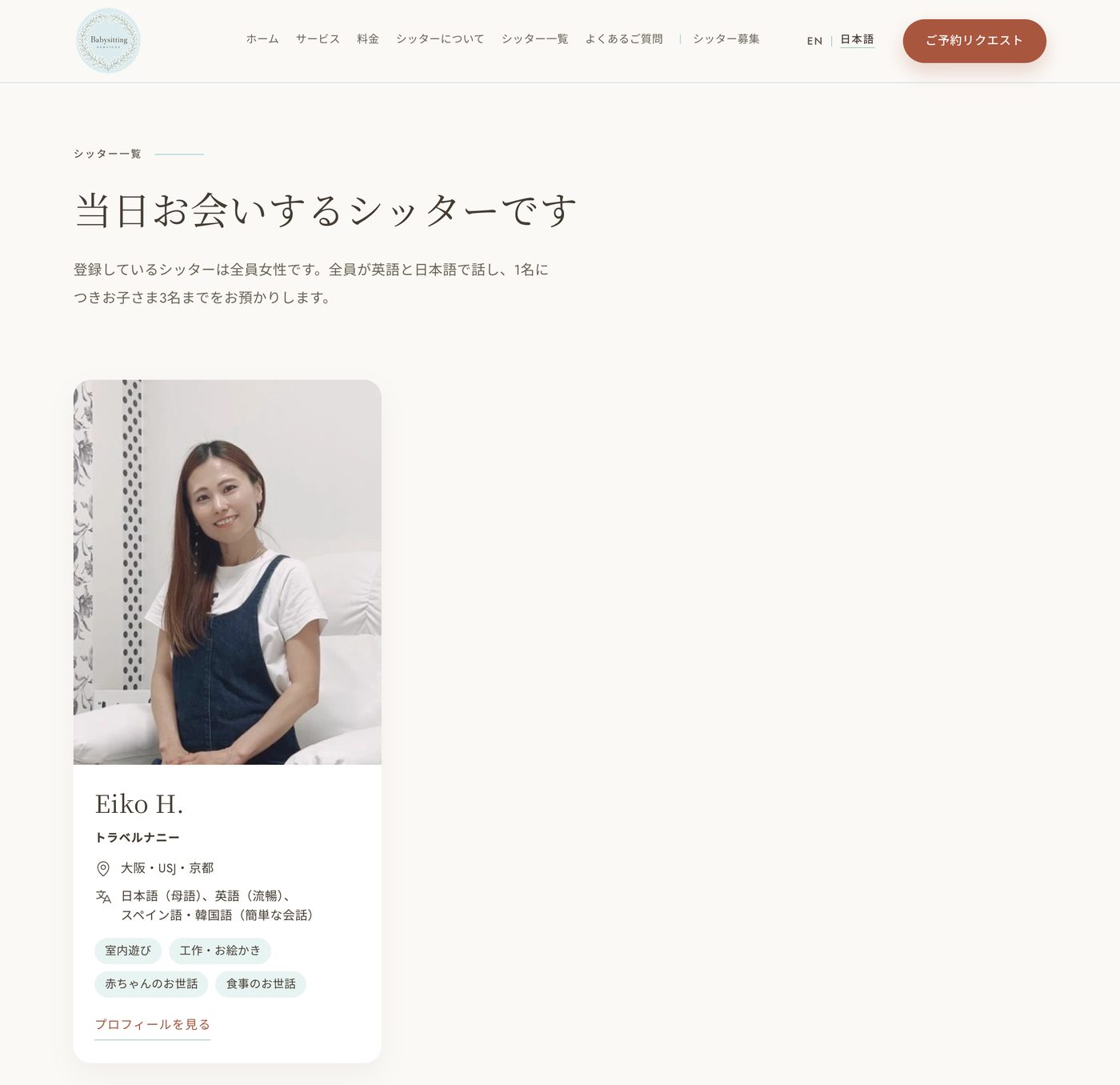
| 話せる言語(Languages)/話せる言語・日本語 | 一覧と紹介ページの「話せる言語」。上の欄が英語のページ用です。 |
| 対応エリア(Areas)/対応エリア・日本語 | 一覧と紹介ページの「対応エリア」。上の欄が英語のページ用です。 |
| 強み・英語/日本語 | 「得意なこと」。一覧には最初の4つまで、紹介ページにはすべて出ます。 |
| ご家族の声・英語/日本語 | 紹介ページの「ご家族の声」。 |
| バッジ(Badges) | 名前の下のマーク付きの行。書き方は下の表のとおりです。 |
| 「サイトには出ません」と付いた欄 | サイトには出ません。空のままで大丈夫です。 |
バッジの書き方
次の3つは、英語のまま入れると、日本語のページでは日本語に置き換わり、マークも付きます。英語の文字を一字も変えずに入れてください。
| バッジの欄に入れる文字 | 日本語のページでの表示 |
|---|---|
| Screened & ID Verified | 面談・本人確認済み |
| Babysitter Training Completed | ベビーシッター研修修了 |
| CPR & First Aid Trained | 救命講習・応急手当講習修了 |
この3つ以外の文字を入れると、英語のページでも日本語のページでも、入れた文字がそのまま出ます。
サイトでの見え方
6新しいシッターを追加する
- シッターの一覧の画面で、右上の「エントリーを追加」を押します。
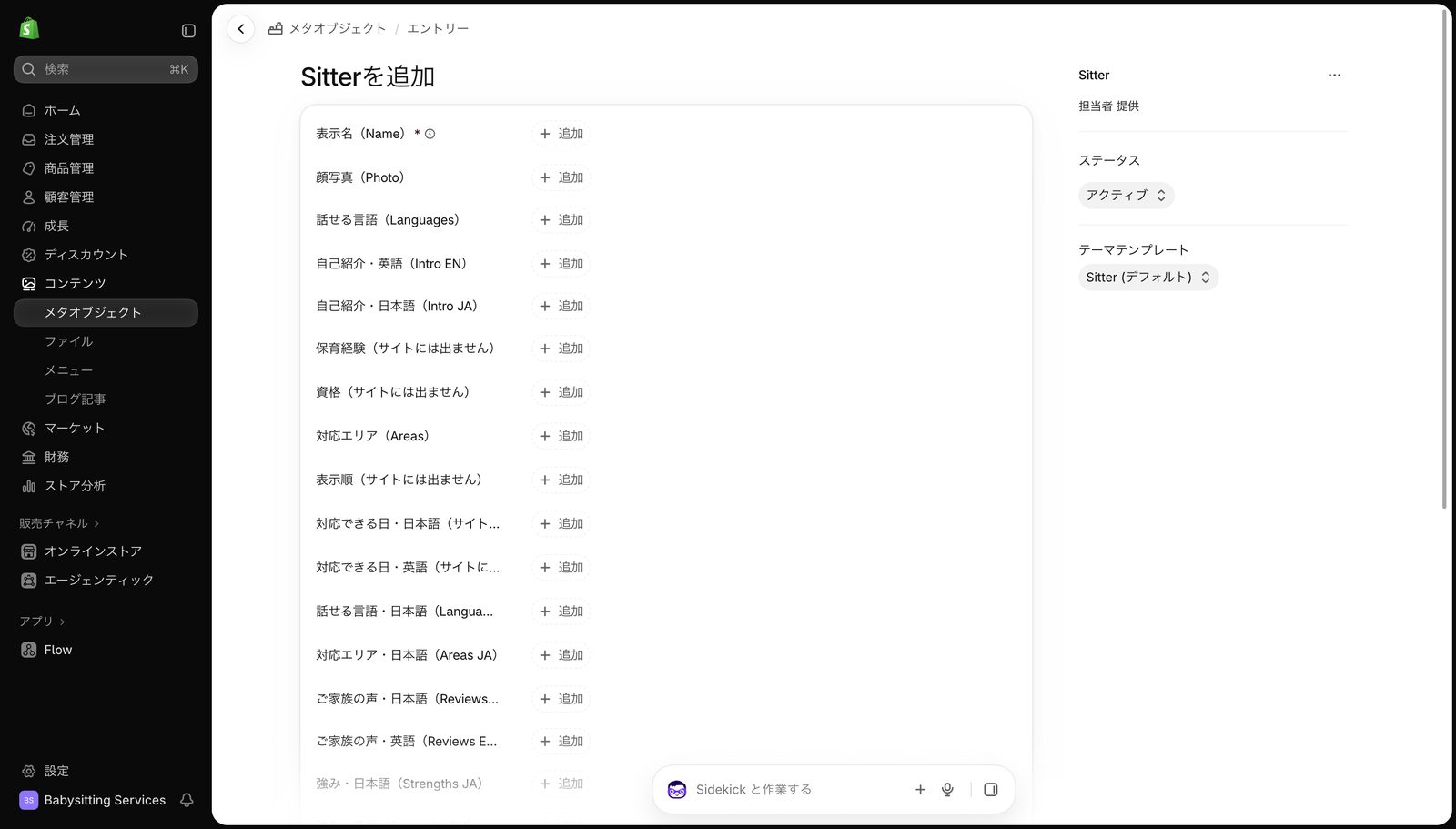
- 空の入力欄が並んだ画面が出ます。「表示名(Name)」から順に入れていきます。写真は「顔写真(Photo)」の欄を押して、パソコンの中の写真を選びます。
- 右側の「ステータス」を「下書き」にしてから保存します。下書きのあいだは、サイトに出ません。
- 「プレビュー」で見え方を確かめてから、ステータスを「アクティブ」に変えて保存します。ここでサイトに出ます。
1
 2
3
名前を入れると、画面のいちばん下の「URLハンドル」が自動で決まり、紹介ページのアドレスになります(例:eiko-h)。あとから変えると、それまでのアドレスが開けなくなるので、変えないでください。
7シッターを一時的に隠す
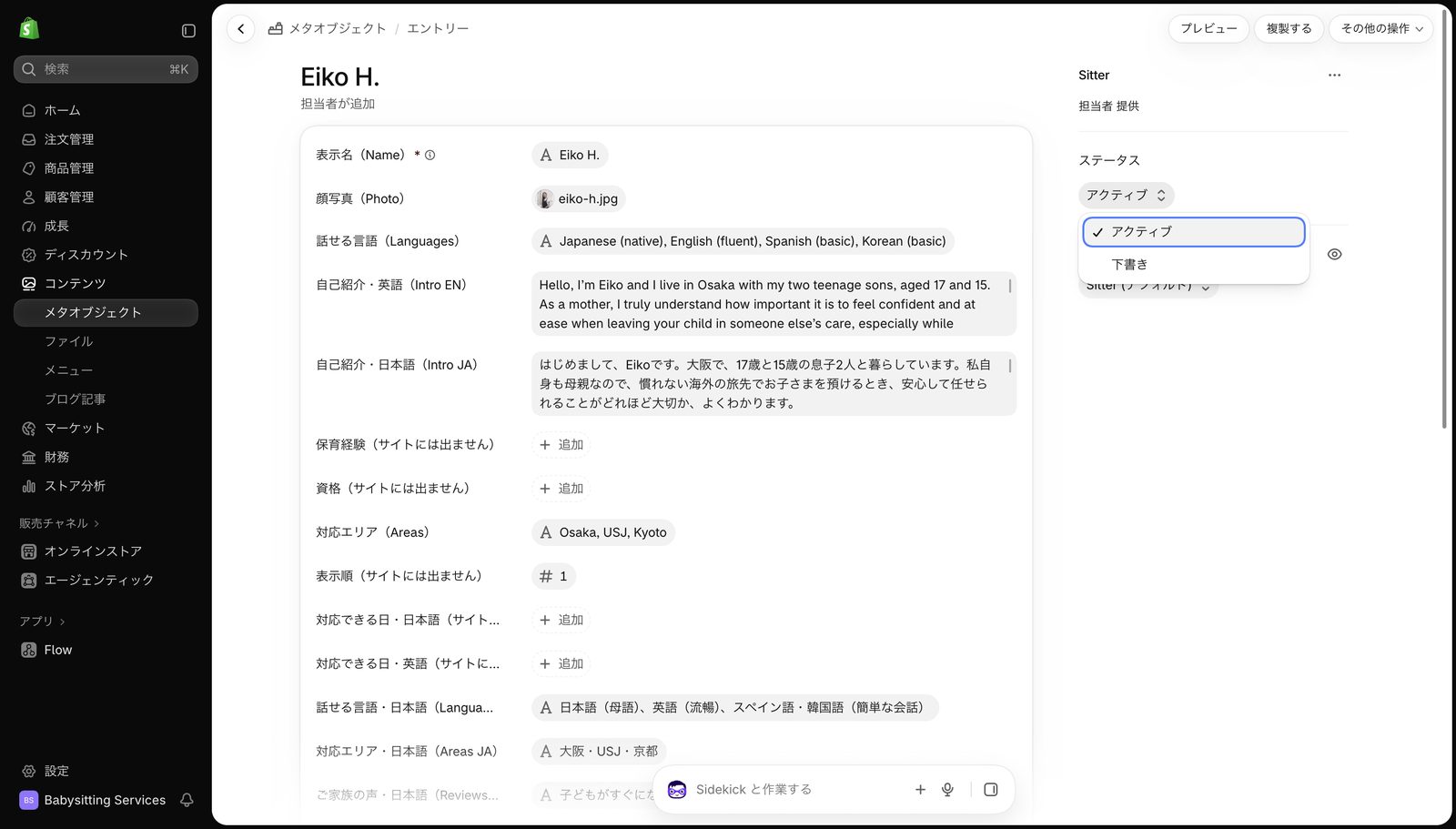
お休み中のシッターなどをサイトから外したいときは、消さずに「下書き」にします。登録した内容は残るので、戻したいときは「アクティブ」に戻すだけです。
- シッターの紹介を直す画面で、右側の「ステータス」を押します。
- 「下書き」を選んで、保存します。
 2
8予約リクエストと応募の受け取り
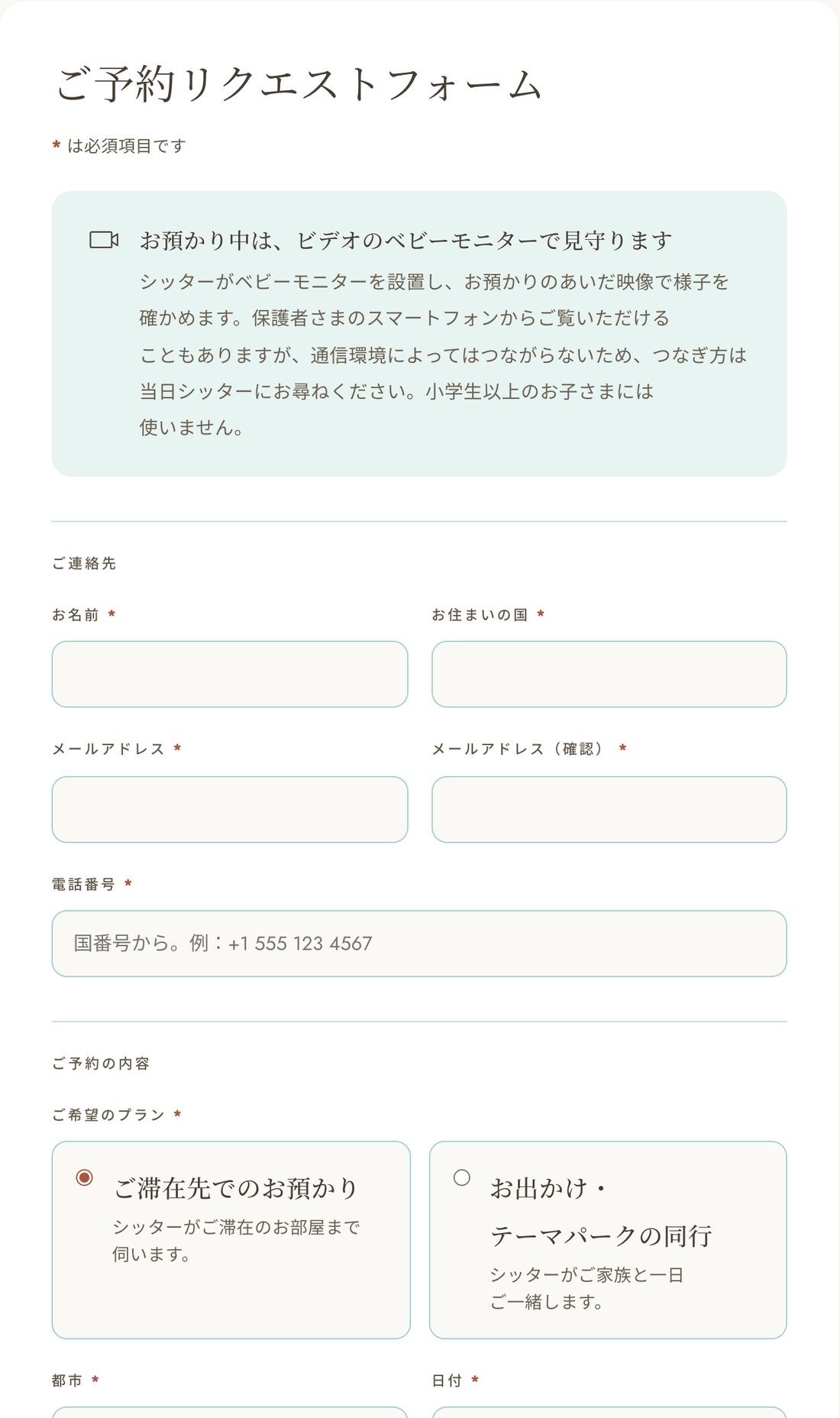
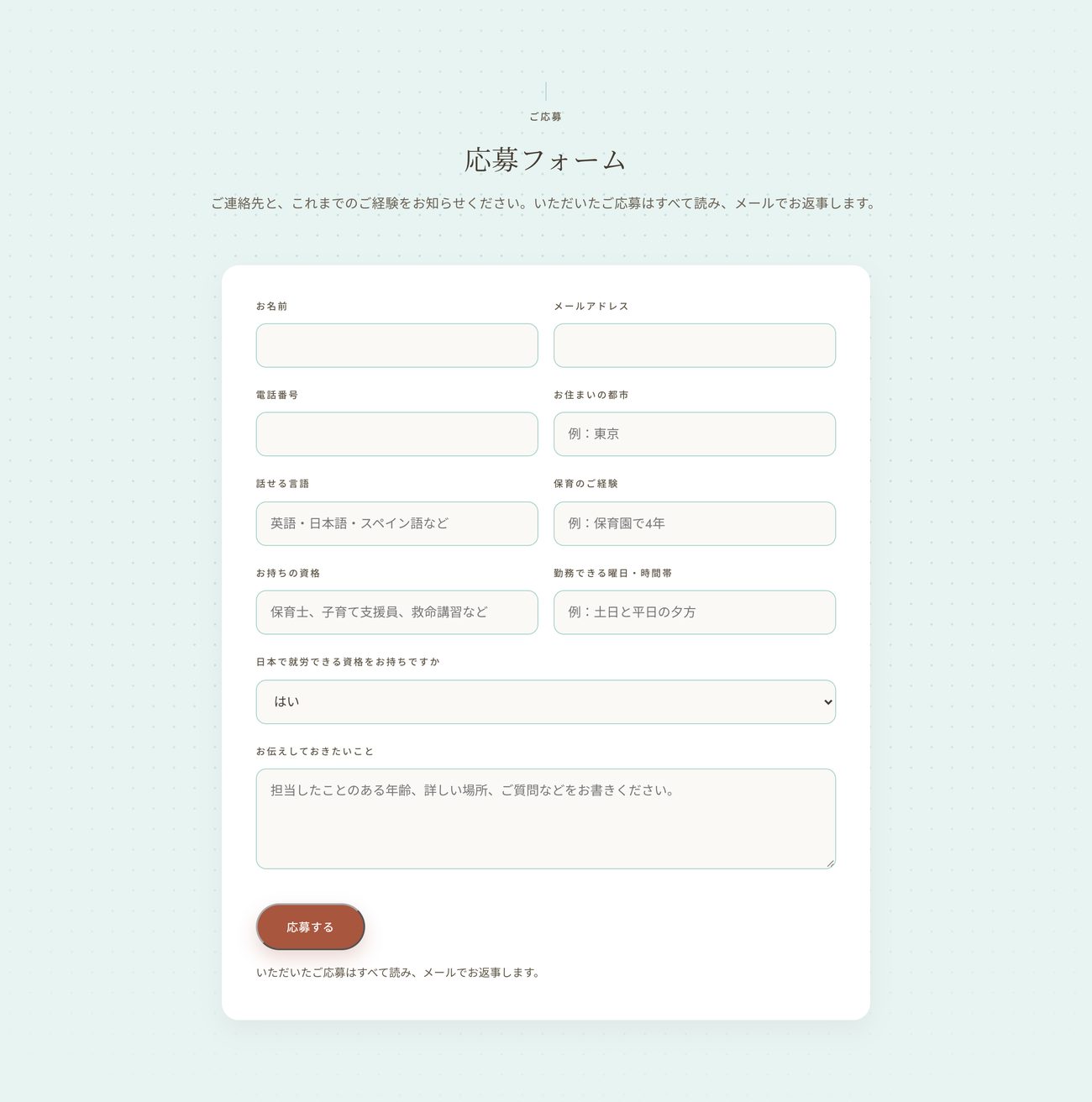
サイトの「ご予約リクエスト」と「シッター募集」のフォームから送られた内容は、ストアに登録したメールアドレスに、メールで届きます。管理画面には残らないので、届いたメールを保管してください。
メールの中に、お客さまのお名前、メールアドレス、電話番号と、フォームに入れた内容がすべて書いてあります。お返事は、そのメールアドレスに送ってください。
いまは仮のメールアドレスに届いています。ご契約が済んだら、貴社のメールアドレスに切り替えます。
9弊社にご依頼いただくこと
次の作業は、管理画面からは直せない作りになっています。弊社にご連絡ください。
| 直したいこと | ご連絡いただく内容 |
|---|---|
| ページの文章 | ページの名前と、直したい文、直したあとの文 |
| 写真の差し替え | ページの名前と、差し替えたい写真(写真のファイルを添えてください) |
| 料金 | 新しい料金と、いつから変えるか |
| シッター一覧の並び順 | 並べたい順番 |
| よくあるご質問の追加 | 質問と答え(日本語だけで大丈夫です。英語は弊社で用意します) |
10ご契約後に追加する内容
Shopify のご契約とお支払いの申し込みが済んだら、次の操作をこの資料に追加します。
- お支払いリンクを作って、お客さまに送る(通常料金・夜間料金での延長を含む)
- お支払いが済んだかを確かめる
- スタッフを管理画面に招待する